















「ChatGPTで出してもらった文章を、今日もWordにコピーして、見出しを付け直している」
答えはすぐに出てくるのに、そのあとの貼り付け・整形・保存は、全部自分の手。
講座の資料も、案内文も、毎回この繰り返しになっている。
その貼り付けから保存までを、パソコンの中で引き受けてくれるのが「Claude Code(クロードコード)」です。
「この資料をもとに、講座のスライドを作って」と頼むと、PowerPointのファイルができあがって、フォルダに保存されます。
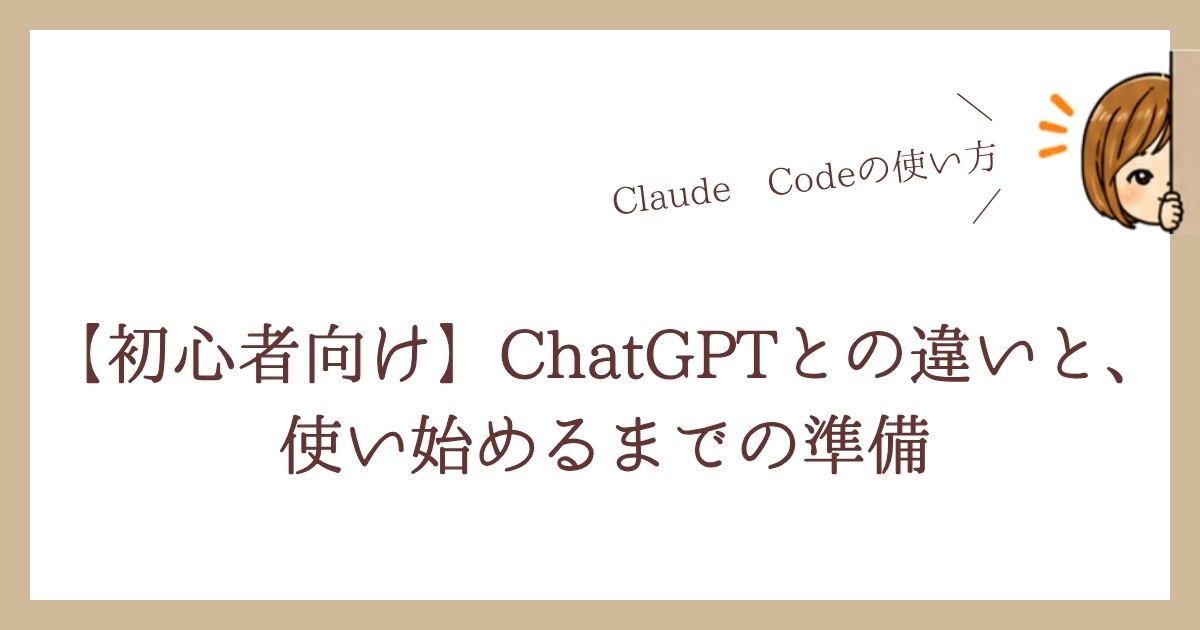
この記事では、ChatGPTとの違いと、使い始めるまでに準備しておくこと、頼み方と直してもらい方をまとめました。
ラスタイルデザインのひとみです。
私も毎日、Claude Codeで講座のスライドやチラシ、ホームページの原稿作りなどなど活用しています。
ChatGPTとClaude Codeの違いは「答える」か「作業する」か
ChatGPTやClaudeとふだん会話するときは、聞いたことに答えを返してくれます。
ブラウザで開いても、パソコンに入れるデスクトップ版のアプリで開いても、ここは同じです。
返ってきた答えをWordやPowerPointに移すのは、自分の仕事です。
Claude Codeは、パソコンの中で実際に作業をしてくれるAIです。
答えを画面に出すだけでなく、WordやPowerPointのファイルにして、フォルダに置いてくれます。
| ChatGPT・Claudeとの会話 | Claude Code | |
|---|---|---|
| やってくれること | 質問に答える | パソコンの中でファイルを作る・直す |
| できたものの受け取り方 | 画面の文章をコピーして貼る | フォルダにファイルができている |
| 前に作った資料 | 自分で選んでアップロードして渡す | パソコンのフォルダにあれば、そのまま読んでくれる |
時間を取られていたのは、AIに聞くところではなく、答えを受け取ったあと貼り付ける・整える・保存するのほうだったんです。
Claude Codeを始める前に要るもの
Claude Codeは、ダウンロードしただけでは使えません。
始める前に、次の4つを用意します。
- Claudeの有料プラン(Proプラン以上)
無料のプランでは使えません。月額の料金は、申し込み画面の表示で確かめてください。頼むのも、返ってくるのも日本語です。 - パソコンに入れるデスクトップ版のアプリ
ブラウザで開くClaudeの「Code」から始めると、GitHub(プログラムを書く人向けのサイト)への登録を求められます。デスクトップ版のアプリなら、その登録は要りません。 - 作業をする場所(フォルダ)
Claude Codeが読んでいいファイル、作ったファイルを置く場所です。今までのPowerPointやチラシの資料は、整理していなくても、どこかのフォルダに入っていれば十分です。 - あなたのことを先に伝えておく設定
仕事の内容、誰に向けた仕事か、使っている言葉、使わない言葉。これを最初に書いておくと、毎回説明し直さなくても、あなたの仕事に合わせて動いてくれます。
1と2は、画面の案内どおりに進めれば自分でできます。
手が止まりやすいのは3と4です。
どのフォルダを渡すか、何を書いておくかで、そのあとの使いやすさが変わります。
Claude Codeの使い方の基本:頼む・直してもらう・受け取る
頼む
画面の入力欄に、やってほしいことを書いて送ります。
AIに送るこの文のことを「プロンプト」と言います。
例:「『講座資料』フォルダの第3回のPowerPointをもとに、第4回のスライドの叩き台を作って」
文字を打つのが大変なときは、マイクで話した言葉を文字にして送ることもできます。
直してもらう
できあがったものを見て、気になるところをそのまま伝えます。
例:「3枚目の見出しが長いので短くして」「この言い方は私は使わないので、『〇〇』に変えて」
最初から完璧な頼み方を考えるより、できたものを見て直していくほうが、早く自分の言葉に近づきます。
受け取る
できたファイルは、作業の場所に決めたフォルダに保存されています。
PowerPointやWordで開いて、そのまま使えます。
Claude Codeで私が作っているもの
- 打ち合わせの文字起こしから、講座のPowerPoint(ノートにセリフ入り)とワークシートを作る
- チラシやホームページの原稿を作る
- これまでの講座スライドを全部入れて違う価値に編集し直してもらう など
「スライドを作っておいて」と頼んでおくと、5分ほどでできあがります。
その間に、私は別の作業をしています。
Claude Codeに何を頼むかは、最初に作業を全部書き出して決めるわけではありません。
「これ、毎回やってるな」と感じたその場で、話しかけて頼みます。
2回目からは一言で済むように、頼み方を決めておきます。
最後に直すのは自分
ただ、Claude Codeに頼めば何でも勝手にできあがる、というものではありません。
2026年9月にKindle本(約7万字)をClaude Codeと書いたときも、出てきた文章を何度も止めました。
読む人の困りごとがずれていたり、私なら自分で書く部分までAIの例になっていたり。
誰に向けた本かは、5回以上書き直しました。
書き終えた日の正直な気持ちは
「Kindle本をAIで量産って、そんなに簡単にできるもんじゃない」
です。
AIは、この本を読む人がどんな人で、私がどんな仕事をしてきたかを知りません。
だから、ずれているところに気づいて直せるのは、私しかいません。
Claude Codeが引き受けてくれるのは、入力と整える作業です。
何を伝えたいか、誰に向けて作るかを決めて、最後に自分の言葉に直すのは、自分です。
仕事で使うAIはClaude CodeとChatGPTの2つ
AIの名前は毎月のように増えますが、私の仕事を進めるには、Claude CodeとChatGPTの2つで足りています。
画像を作るときはChatGPT、スライドや原稿をファイルで作るときはClaude Code、と使い分けています。
まずは、あなたが毎週繰り返している作業を1つ思い浮かべてください。
講座の資料、毎月の案内文、ブログの下書き、メルマガ、LINEの配信文。
その1つをClaude Codeに頼めるようになると、入力にかけていた時間を、講座の中身を考えたり、人と話したりする時間に回せるようになります。
有料プランに申し込む前に、無料のClaudeで試してみたい方へ
Claudeは、無料のプランでも、話しかけるだけで自分専用の道具(たとえば、毎回のお知らせ文を作る画面)を作れます。
Claude Codeのようにパソコンのフォルダで作業はしませんが、「AIに伝わる言い方」と「道具を作って直す流れ」は同じです。
そのやり方を、画面の写真つきで1冊にまとめました。
文字をほとんど打たず、スクリーンショットを見せながら進める方法も載せています。
『50代AIド素人のための、覚えなくていいAI完全ガイド』(Kindle)

コメント