












「どうしてもハンコ絵文字が20個まではキチンとマスごとに分割できるのですが、それ以降がぐちゃぐちゃになります」
すでに、「LINE絵文字作り 3ステップ」で絵文字を10セット作ってくださった!というNさんから、公式LINEにこんな報告が届きました。
- パソコンでやってもスマホでやっても同じ
- 「均等グリッド」という指示を出してもダメ
- 文字入り絵文字にすると、どうも崩れる
そして最後に、「もし何らかのいいプロンプトがあればまた教えてください」と書かれていました。
プロンプトでは直りませんでした
私自身も列が乱れたときは、「絵と絵の間の余白を均等にして」とお願いしていて、たいていはこれで直ります。
Nさんにもお伝えして、試していただきました。
それでも、5段目以降はどうしても崩れました。
朝から何度も試してくださっていたそうです。
私もプロンプト側で、レイアウトの指示を細かく足してみました。
- 横5列×縦8行の均等なマスに区切る
- 8行が画像の上から下まで均等に並ぶようにする
- マスは少し横長になってもいい
それでも、できあがる画像の並びはほとんど変わりませんでした。
画像を作るAIは、「何ピクセルずつそろえて並べる」といった配置が苦手です。
👆AIさんに聞いてみたらそうみたいです。苦手があるのね(笑)
言い方を工夫しても、並びまでは思いどおりにできません。
崩れた画像をお借りして、原因がわかりました
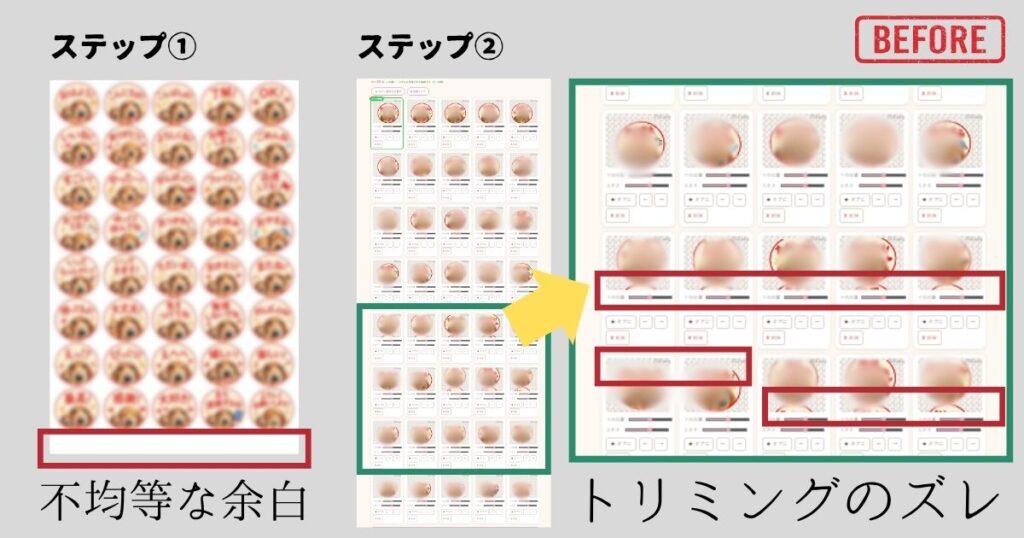
崩れてしまった1枚をお借りして見てみると、まとめ画像の下の方に余白がたまっていました。
行と行の間が少しずつ詰まって、そのぶんの余白が一番下に集まっていたんです。
これまでのツールは、「上の行から順に、等分した位置の近くで切る」方式でした。
そのため、1行ごとの小さなズレが下にいくほど積み重なり、5段目あたりから絵の途中で切れていました。
- 隣の絵文字のかけらが入り込む
- 丸い枠の上の部分が欠ける
LINEに申請するのは、1個ずつに切り分けた絵文字です。
まとめ画像の並びが多少ずれていても、1個ずつきれいに切り出せれば問題ありません。
直すべきだったのは、プロンプトではなくツールの方でした。
ツールの切り分け方を直しました
STEP2の切り分け方を、次のように変えました。
- 絵が描いてある範囲を見て、全部の切れ目をまとめて探す
- 絵と絵のすき間の、まん中で切る
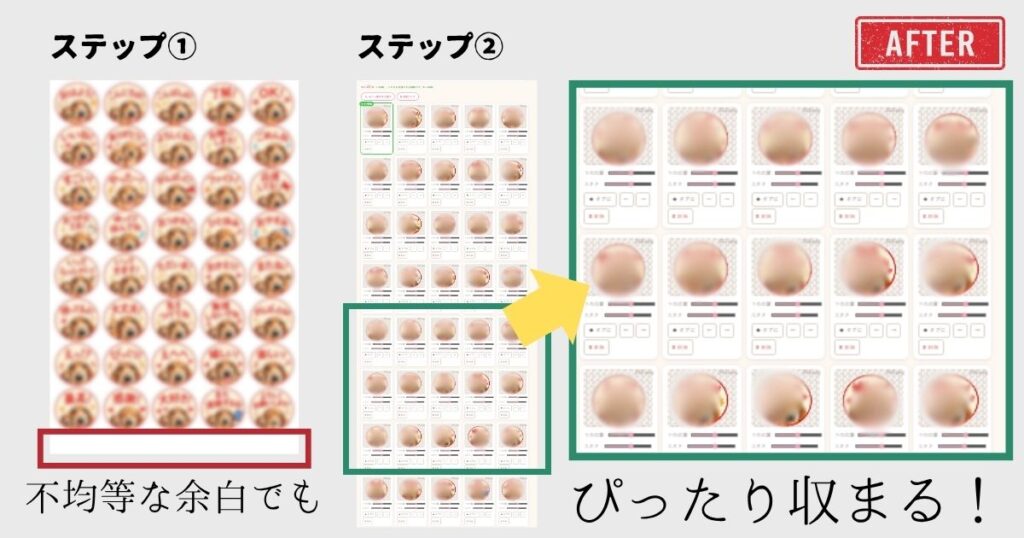
これで、下に余白がたまっていても、行の間隔がバラバラでも、すき間の位置で切れるようになりました。
改修のあと、3種類の画像で確認しています。
| 確認した画像 | これまで | 改修後 |
|---|---|---|
| ChatGPTで作った、白い丸枠つき(下に余白あり) | 下の4行が絵にかかって切れる | すべてすき間で切れる |
| ChatGPTで作った、枠なし | 下の2行が絵にかかって切れる | すべてすき間で切れる |
| 赤い丸のハンコ型(テスト用に下へ余白を寄せたもの) | 下の4行が絵にかかって切れる | すべてすき間で切れる |
「LINEスタンプ作り 3ステップ」も同じ仕組みだったので、あわせて直しています。
使い方は、今までと同じです
- ページのURLは変わりません
- プロンプトを変える必要も、画像を作り直す必要もありません
- 丸い枠つきのハンコ型デザインも、そのまま使えます
5段目以降が崩れて止まっていた画像も、もう一度STEP2に入れてみてください。
あきらめずに何度も試して、崩れた画像まで送ってくださった方、ありがとうございました。
おかげで、同じところでつまずいていた方みんなが先に進めるようになりました。
AIに何回お願いしても思いどおりにならないとき
今回、
- 探していたもの:並びを均等にする「魔法のプロンプト」
- 本当に必要だったもの:並びがずれていても切り分けられるツール
でした。
AIに同じお願いを何回もしているときは、「この結果のせいで、次の作業が本当に止まっているのか」を一度確かめてみてください。
直す場所がAIへの言い方ではなかった、ということもあります。
それでも5段目以降が崩れるときは
新しくなったツールで試しても、5段目以降が崩れる。
そんなときは、ブラウザに直す前の古いツールのページが残っているかもしれません(これを「キャッシュ」といいます)。
ブラウザは、一度開いたページを保存しておいて、次に開くときに使い回すことがあります。
そのため、ツールを新しくしても、画面には前のツールが出てしまうことがあるんです。
実際に、ブラウザを変えたらきちんと切り分けられたケースもありました。
前にツールのページを開いたことがある方は、キャッシュをクリアしてから使ってくださいね。
キャッシュのクリア(Chrome・Edge)
1. Windowsは Ctrl + Shift + Delete、Macは command + shift + delete を押す
2. 期間を「全期間」(Edgeは「すべての期間」)にする
3. 「キャッシュされた画像とファイル」にだけチェックを入れる
※「Cookie」にチェックが入っていると、ほかのサイトからもログアウトされるので外してください
4. 削除(クリア)のボタンを押す
クリアしたら、ツールのページを開き直して、もう一度画像を入れてみてください。
それでも変わらないときは、ふだん使っていない別のブラウザで開いてみてください。
ご利用者の方の声
一括でポンとキーボード叩けば出来上がるのが最高です
ほんとにここと知り合ってなかったら、絵文字なんか作れてなかったので感謝です
一括でポンとキーボード叩けば出来上がるのが最高です
というお声をいただきました。
他にも、
自分で最初からイラストを作るよりもはるかに速く 簡単に作ることができて 大満足です
おかげさまで 今日 無事に
LINE絵文字の申請をしました
はじめは ChatGPTに画像を作ってもらったのですけど
「かぎ針」のイラストが不得意で
3回作り直しても できなかったので
Google Geminiで作ってもらいました
Geminiは1回で作れました
チャッピーは かぎ針の先がスコップみたいになってしまいました
でも Geminiにも欠点があったので
結局 チャッピーのイラストと Geminiのイラストを組み合わせて編集しました
自分で最初からイラストを作るよりも
はるかに速く 簡単に作ることができて 大満足です
ありがとうございました
と、編集力にて困難切り抜け系!
あみものの先生にも使っていただきました。
ご自分のお仕事に。
また、副業としてクリエイターの道へ!
様々な活用ができると思います。
まだお使いになられていない方は、まずは、YouTubeのこちらの配信をご視聴いただいてからメッセージくださいね!


コメント